
Bật mí những cách chia đôi màn hình máy tính Windows 11, Windows 10
Với những cách chia đôi màn hình máy tính sẽ giúp cho mọi người xem thông tin trên cả 2 cửa sổ trong cùng một lúc mà không cần phải chuyển qua lại giữa từng tab. Thông tin bài viết dưới đây các chuyên gia hàng đầu sẽ bật mí cho mọi người được biết đến về những cách chia đôi màn hình máy tính Windows 11, Windows 10, hãy cùng nhau tìm hiểu nhé!
Một số những lợi ích khi chia đôi màn hình máy tính
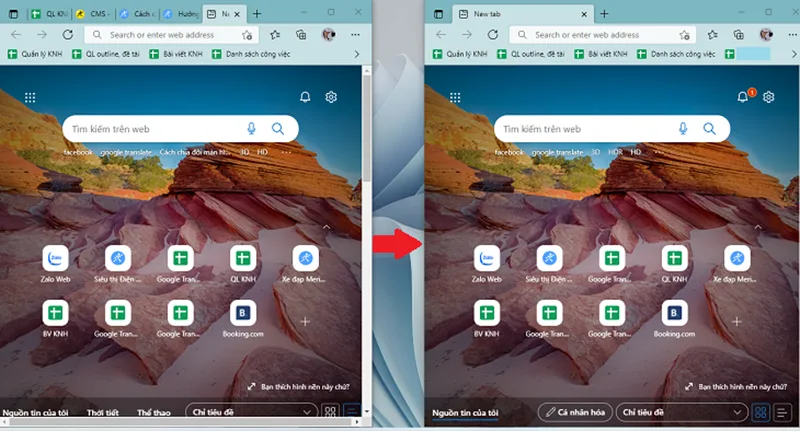
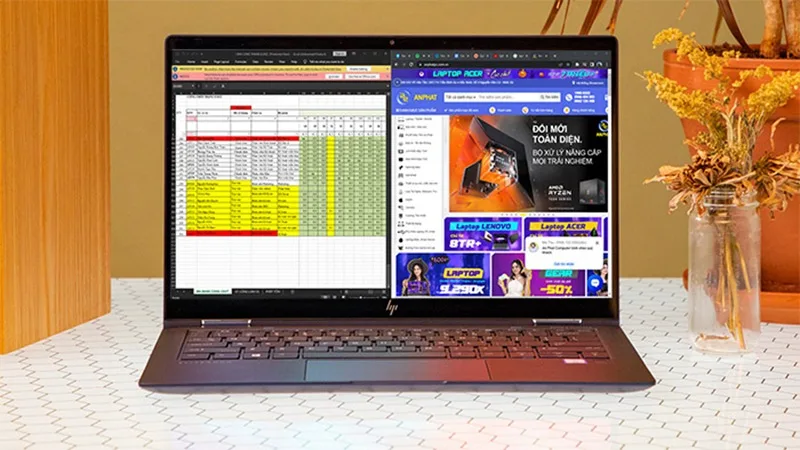
Những cách chia đôi màn hình máy tính sẽ là một trong số những công cụ vô cùng hữu ích, nhằm tăng cường năng suất làm việc một cách đáng kể. Mọi người sẽ rất bất ngờ với từng lợi ích tuyệt vời khi sử dụng tính năng chia đôi màn hình máy tính được các chuyên gia công nghệ chia sẻ như sau:
- Nhờ vào công cụ này, phía người dùng có thể tăng cường năng suất làm việc, di chuyển giữa từng ứng dụng mà không phải mất quá nhiều thời gian. Chính điều này sẽ giúp cho mọi người dễ dàng so sánh thông tin, thực hiện được rất nhiều những tác vụ đồng thời và cũng sẽ tiết kiệm thời gian một cách đáng kể.
- Cách chia đôi màn hình máy tính cũng sẽ cho phép tập trung vào một nhiệm vụ cụ thể, trong khi vẫn theo dõi thông tin liên quan.
- Nếu như mọi người thường xuyên là việc với rất nhiều những ứng dụng cùng lúc, chia đôi màn hình cũng chính là giải pháp hoàn hảo. Mọi người có thể vừa soạn thảo văn bản, vừa tham khảo dữ liệu từ một bảng tính hoặc trình duyệt trang web.
- Cách chia đôi màn hình máy tính cũng sẽ phù hợp với rất nhiều các đối tượng, từ dân văn phòng cho đến nhà thiết kế đồ họa, lập trình viên,…
- Nhằm tận dụng được tối đa diện tích thiết bị, hiển thị được rất nhiều những thông tin hơn, sẽ tạo ra được không gian làm việc chuyên nghiệp và khoa học.
Chung quy lại cho thấy, cách chia đôi màn hình máy tính sẽ là một trong số các tính năng đơn giản nhưng lại mang đến những lợi ích vô cùng thiết thực. Do đó, mọi người hãy dành chút thời gian để trải nghiệm tính năng mới mẻ này, cảm nhận được sự khác biệt nhé!
Cách chia đôi màn hình máy tính bằng chuột
Đối với cách chia đôi màn hình máy tính bằng chuột sẽ giúp cho mọi người quản lý được nhiều cửa sổ làm việc trong cùng một lúc rất hiệu quả. Chỉ với vài cú kéo thả đơn giản, không gian hiển thị sẽ được tối ưu hóa. Theo đó, các bạn hãy cùng thực hiện những bước dưới đây nhằm nâng cao năng suất công việc của mình nhé!
- Bước 1: Kéo cửa sổ bạn muốn thu nhỏ lại qua mép bên trái hoặc bên phải của màn hình cho đến khi bạn thấy hiện khung viền nửa màn hình, tiếp đến nhả chuột ra.
- Bước 2: Màn hình sẽ hiển thị từng cửa sổ còn lại, bạn lựa chọn cửa sổ bạn muốn làm đầy nốt nửa còn lại của màn hình là xong.
Chia sẻ cách chia đôi màn hình máy tính Windows 11
Nếu như thường xuyên mở nhiều cửa sổ cùng một lúc, mọi người nên biết đến cách chia đôi màn hình máy tính để thao tác nhanh và sẽ hạn chế việc chuyển đổi qua lại. Hiện nay, Windows 11 cũng đã tích hợp sẵn tính năng này nên không cần cài thêm phần mềm.
Chia đôi màn hình bằng Snap Layouts
Đối với cách chia đôi màn hình máy tính Win 11 bằng Snap Layouts, mọi người có thể lựa chọn rất nhiều kiểu bố cục mà không cần phải sắp xếp thủ công. Hãy rê chuột (không nhấp) vào nút Maximize ở góc trên bên phải cửa sổ, tiếp đó chọn kiểu chia đôi, chia ba hoặc chia bốn theo nhu cầu.
Ngay sau khi đã lựa chọn vị trí cho cửa sổ đầu tiên, Windows sẽ tự động hiển thị các ứng dụng còn đang mở để bạn lấp đầy những ô trống. Cũng nhờ đó, toàn bộ bố cục sẽ được hoàn thiện chỉ với một số những thao tác mà không cần phải kéo thả thủ công.
Sử dụng phím tắt Windows + Z
Trong trường hợp muốn thực hiện thao tác được nhanh hơn, cách chia đôi màn hình máy tính bằng phím tắt sẽ giúp cho mọi người tiết kiệm được thời gian một cách đáng kể. Thay vì phải đưa chuột đến với nút Maximize như phương pháp ở trên, hãy nhấn Windows + Z nhằm mở ngay bảng gợi ý bố cục. Khi từng layout xuất hiện kèm số thứ tự, mọi người chỉ cần nhấn phím số tương ứng nhằm đưa cửa sổ đang sử dụng vào đúng vị trí mong muốn.
Tiếp đến, hệ thống sẽ đề xuất từng cửa sổ còn lại để mọi người chọn và sẽ hoàn tất bố cục. Đây cũng được đánh giá là một trong số những cách đặc biệt hữu ích khi thường xuyên làm việc bằng bàn phím hoặc là sử dụng laptop không có chuột ngoài.
Chia màn hình bằng thao tác kéo thả cửa sổ
Bản tin tức online tin mới cũng có chia sẻ, nếu như mọi người ưu tiên thao tác bằng chuột, hãy tham khảo hướng dẫn cách chia đôi màn hình máy tính được chia sẻ ở dưới đây. Chỉ cần rê và thả cửa sổ đến vị trí mong muốn, bố cục làm việc sẽ được sắp xếp gọn gàng ngay lập tức. Theo đó, thao tác thực hiện gồm các bước như sau:
- Bước 1: Bấm giữ thanh tiêu đề của cửa sổ mà mọi người muốn sắp xếp.
- Bước 2: Kéo cửa sổ sang cạnh trái hoặc là cạnh phải màn hình cho đến khi xuất hiện khung viền mờ.
- Bước 3: Thả chuột để cửa sổ tự chiếm một nửa màn hình.
- Bước 4: Hãy lựa chọn ứng dụng mong muốn nhằm sớm hoàn tất bố cục chia đôi màn hình.
Chia sẻ cách chia đôi màn hình máy tính Win 10, Win 7
Khi biết tin tức online tin mới Win 10, Win 7 sẽ giúp cho mọi người xử lý đa nhiệm hiệu quả và nhanh chóng hơn. Thủ thuật này sẽ cho phép quan sát nhiều cửa sổ cùng lúc mà không cần chuyển đổi qua lại liên tục. Theo đó, mọi người hãy cùng nhau tìm hiểu và khám phá từng bước thực hiện đơn giản nhằm tối ưu hóa không gian làm việc của mọi người như sau:
Chia đôi màn hình máy tính với chế độ Multitasking
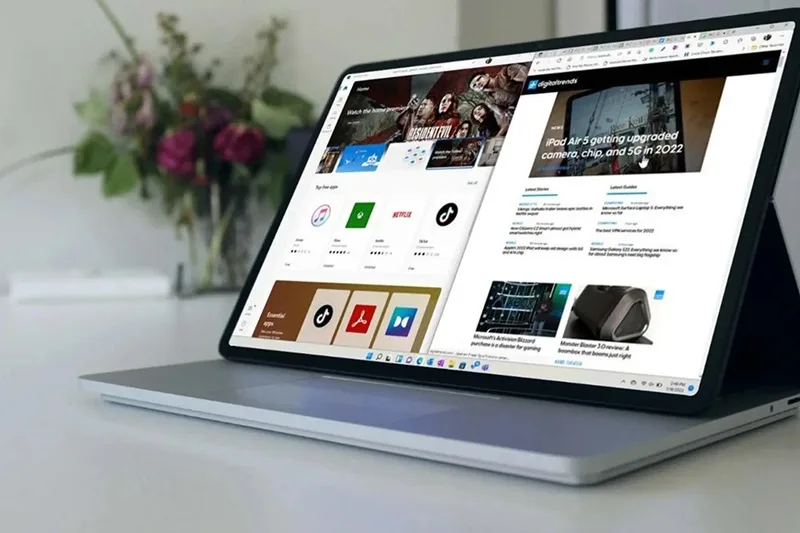
Nhằm có thể thực hiện những cách này thì trước tiên, mọi người cần phải bật chế độ Multitasking trên Windows 10 trước cái đã. Các bước thực hiện như sau:
- Bước 1: Nhấn tổ hợp phím Windows + I để truy cập vào Cài đặt (Settings) Nhấn lựa chọn System.
- Bước 2: Lựa chọn mục Multitasking Tại mục Work with multiple window, bật Snap windows. Thế là tính năng chia đôi màn hình đã được bật, bây giờ mọi người hãy thực hiện theo những thao tác cụ thể.
Lưu ý, khi mọi người lựa chọn mua laptop, cần phải xem xét rất nhiều những yếu tố khác nhau nhằm chắc chắn rằng thiết bị phù hợp với nhu cầu sử dụng của mình hiện tại. Từ hiệu suất, kích thước màn hình cho đến trọng lượng cũng như thời lượng pin, mỗi một yếu tố đều quan trọng trong việc đưa ra quyết định mua hàng.
Chia đôi màn hình máy tính bằng cách dùng phím tắt Windows
Mọi người cũng có thể phân chia đôi màn hình máy tính, laptop bằng cách sử dụng phím tắt theo các bước cụ thể như sau:
- Bước 1: Nhấn vào cửa sổ mà mọi người muốn chia đôi màn hình.
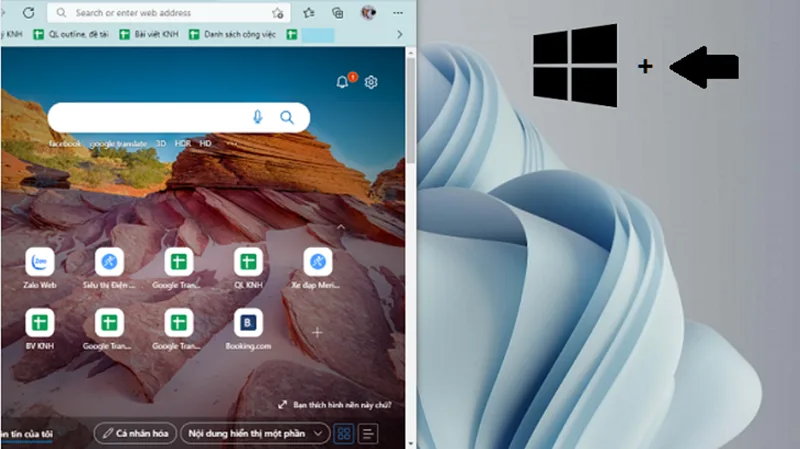
- Bước 2: Nhấn tổ hợp phím:
- Windows + mũi tên trái/ phải: Chia màn hình máy tính dọc.
- Windows + mũi tên lên/ xuống: Chia màn hình nằm ngang.
- Bước 3: Sau khi đã di chuyển cửa sổ, các bạn hãy thả phím Windows, màn hình sẽ hiển thị từng cửa sổ còn lại, bạn lựa chọn cửa sổ bạn muốn làm đầy nốt nửa còn lại của màn hình như vậy là đã xong.
Trên đây sẽ là bài viết hướng dẫn mọi người về cách chia đôi màn hình máy tính với những thao tác vô cùng đơn giản. Hy vọng các thông tin này sẽ hữu ích và chúc các bạn thực hiện thành công nhé!